Transférer sa collection musicale sur une clé USB est une opération simple en apparence, mais qui mérite quelques précautions pour éviter les mauvaises surprises. Que vous souhaitiez emporter vos chansons préférées en voiture, dans un lecteur hi-fi ou sur n’importe quel appareil compatible, une bonne préparation fait toute la différence. Voici comment procéder étape par étape, depuis votre ordinateur jusqu’au support amovible.
En bref
- Organisez votre bibliothèque musicale en dossiers bien nommés sur votre ordinateur avant le transfert pour faciliter la navigation ultérieure.
- Vérifiez que le format audio de vos fichiers est compatible avec votre lecteur et choisissez le système de fichiers de la clé USB, comme FAT32 ou exFAT, en fonction de vos besoins.
- Utilisez les méthodes de copie classique (copier-coller) ou de glisser-déposer pour transférer vos fichiers manuellement via l’explorateur de fichiers ou le Finder.
- Privilégiez l’utilisation de logiciels de lecture audio pour synchroniser vos listes de lecture, ce qui permet parfois une conversion automatique des formats.
- Assurez-vous d’utiliser des fichiers audio sans DRM, car les morceaux provenant de plateformes de streaming protégées ne peuvent pas être lus via une clé USB.
- Éjectez toujours correctement votre support amovible depuis le système d’exploitation une fois le transfert terminé pour éviter toute corruption des données.
Préparer vos fichiers audio sur ordinateur avant la copie
Sélectionner et organiser vos chansons dans vos dossiers
Avant de lancer le moindre transfert, il est essentiel de faire le tri dans votre bibliothèque musicale. Sur votre ordinateur, qu’il fonctionne sous Windows ou sous Apple macOS, prenez le temps de regrouper vos fichiers audio dans des dossiers bien nommés : par artiste, par album ou par genre. Cette organisation facilitera non seulement la copie, mais aussi la navigation ultérieure sur votre lecteur media player ou votre autoradio. Pensez à vérifier l’espace disque disponible sur votre clé USB avant de sélectionner vos chansons : à titre indicatif, un fichier mp3 occupe environ 5 Mo, ce qui signifie qu’une clé de 8 Go peut accueillir aux alentours de 1 150 morceaux de musique. Pour une bibliothèque musicale conséquente, mieux vaut opter pour un support de plus grande capacité afin d’avoir de la marge.
Vérifier le format audio compatible avec votre clé USB
Le choix du format audio influence directement la compatibilité de vos fichiers avec l’appareil de lecture. Les formats les plus répandus restent le MP3 et le FLAC pour les audiophiles, mais certains lecteurs ne reconnaissent pas tous les formats. Si vous disposez de fichiers dans des formats moins courants, il peut être utile de recourir à un converter afin de les convertir au format adéquat avant la copie. Par ailleurs, pensez à vérifier le système de fichiers de votre clé USB. Le format FAT32 est très répandu et compatible avec la quasi-totalité des appareils, mais il impose une limite de taille de 4 Go par fichier : pour des fichiers volumineux, préférez l’exFAT ou le NTFS, qui lèvent cette contrainte. Si un formatage s’avère nécessaire, sauvegardez toujours vos données présentes sur la clé avant de procéder.
Effectuer le transfert pas à pas sous Windows et Apple
Copier vos musiques via le menu avec un clic droit
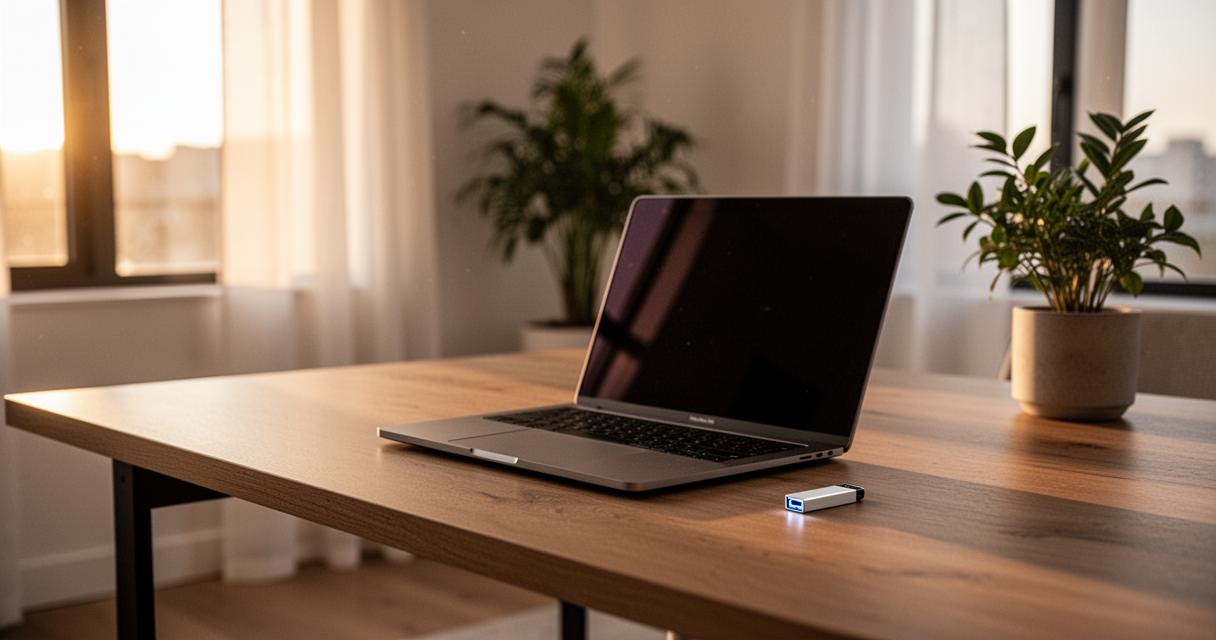
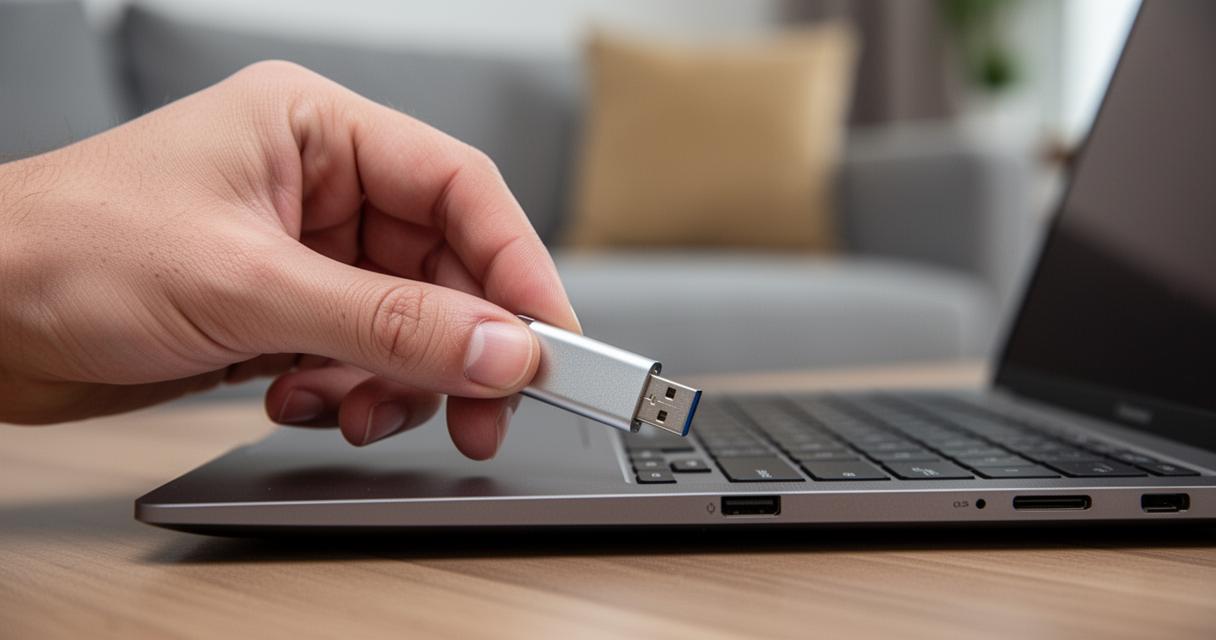
Une fois vos fichiers musicaux sélectionnés et votre clé USB branchée sur un port de l’ordinateur, le transfert de fichiers peut commencer. Sous Windows, ouvrez l’Explorateur de fichiers, naviguez jusqu’au dossier contenant vos musiques, puis sélectionnez les fichiers souhaités. Faites un clic droit sur la sélection et choisissez « Copier ». Rendez-vous ensuite dans la fenêtre correspondant à votre clé USB, faites à nouveau un clic droit et cliquez sur « Coller ». Sous Apple macOS, la démarche est identique via le Finder : clic droit sur les fichiers, puis « Copier les éléments » avant de les coller dans la fenêtre de la clé. Cette méthode est fiable et permet de conserver les fichiers sources sur votre ordinateur, puisqu’il s’agit d’une copie et non d’un déplacement.
Glisser et déposer vos pistes directement sur le périphérique
L’alternative la plus intuitive consiste à utiliser le glisser-déposer. Ouvrez deux fenêtres côte à côte : d’un côté, le dossier source contenant vos chansons ; de l’autre, la fenêtre de votre clé USB. Sélectionnez les pistes à transférer, maintenez le bouton de la souris enfoncé et faites glisser votre sélection vers la fenêtre du support amovible. Relâchez le bouton pour lancer la copie. Sous Windows comme sous Apple, une barre de progression indique l’avancement du transfert. La vitesse de transfert dépend à la fois du port USB utilisé et des performances de la clé : certains modèles récents atteignent des débits d’écriture très élevés, ce qui se ressent lorsqu’on copie une bibliothèque musicale importante. Attendez toujours la fin complète du transfert avant de débrancher le support amovible, sous peine de corrompre vos fichiers.
Utiliser un lecteur media player pour gérer la synchronisation
Configurer la liste de lecture vers le support amovible
Pour ceux qui gèrent leur music via un logiciel dédié, les lecteurs media player offrent une alternative pratique au transfert manuel. Ces applications permettent de créer des listes de lecture personnalisées, puis de les synchroniser directement vers un périphérique externe. La première étape consiste à connecter votre clé USB, puis à ouvrir votre lecteur et à sélectionner les fichiers musicaux ou la playlist que vous souhaitez exporter. Vérifiez que le lecteur reconnaît bien le support amovible dans son interface : il apparaît généralement comme un périphérique ou un lecteur dans le panneau latéral de l’application. Certains logiciels vous permettent également de convertir automatiquement le format audio durant la synchronisation si l’appareil cible ne supporte pas le format source, ce qui évite de passer par un converter séparé.
Lancer la synchronisation en un clic sur le bouton dédié
Une fois la liste de lecture configurée et le périphérique reconnu, il ne reste plus qu’à appuyer sur le bouton de synchronisation. Selon le volume de fichiers à transférer, l’opération peut prendre quelques secondes à plusieurs minutes. Le débit d’écriture de votre clé USB joue ici un rôle important : un support de qualité avec un débit d’écriture élevé réduira sensiblement le temps d’attente. À noter que des plateformes comme Spotify, Deezer, YouTube ou Amazon Music proposent des titres en streaming, mais leurs fichiers sont protégés par des DRM et ne peuvent pas être directement copiés sur une clé USB via ces applications. Pour constituer une bibliothèque musicale portable, il est donc nécessaire de disposer de fichiers audio non protégés, téléchargés légalement ou issus de vos propres CD. Une fois la synchronisation terminée, éjectez proprement votre clé depuis le système d’exploitation avant de la débrancher, afin de garantir l’intégrité de vos données et de profiter de vos chansons partout où vous allez.